设置您的 Facebook 渠道
对于 Voxsig 的云版本,请按照以下步骤操作。
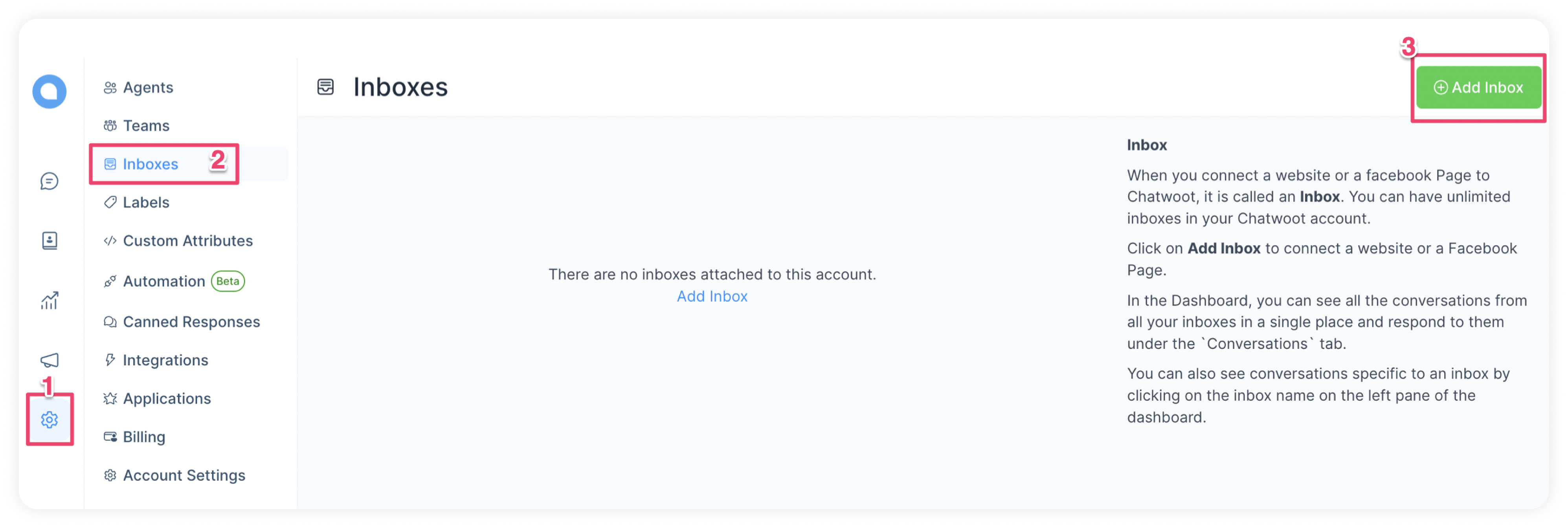
步骤 1. 转到设置 → 渠道 → “添加渠道”。
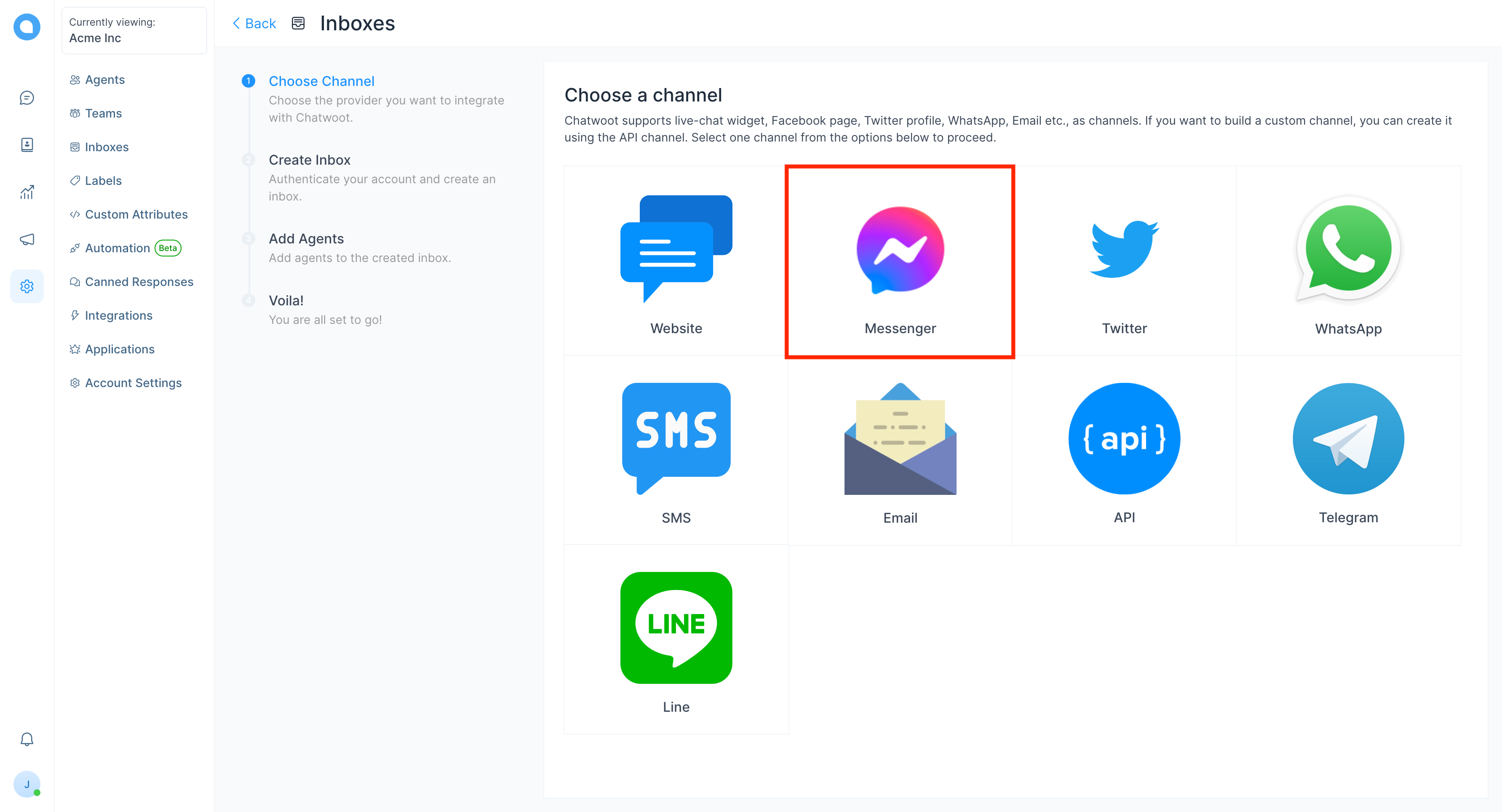
步骤 2. 点击 "Messenger" 图标。
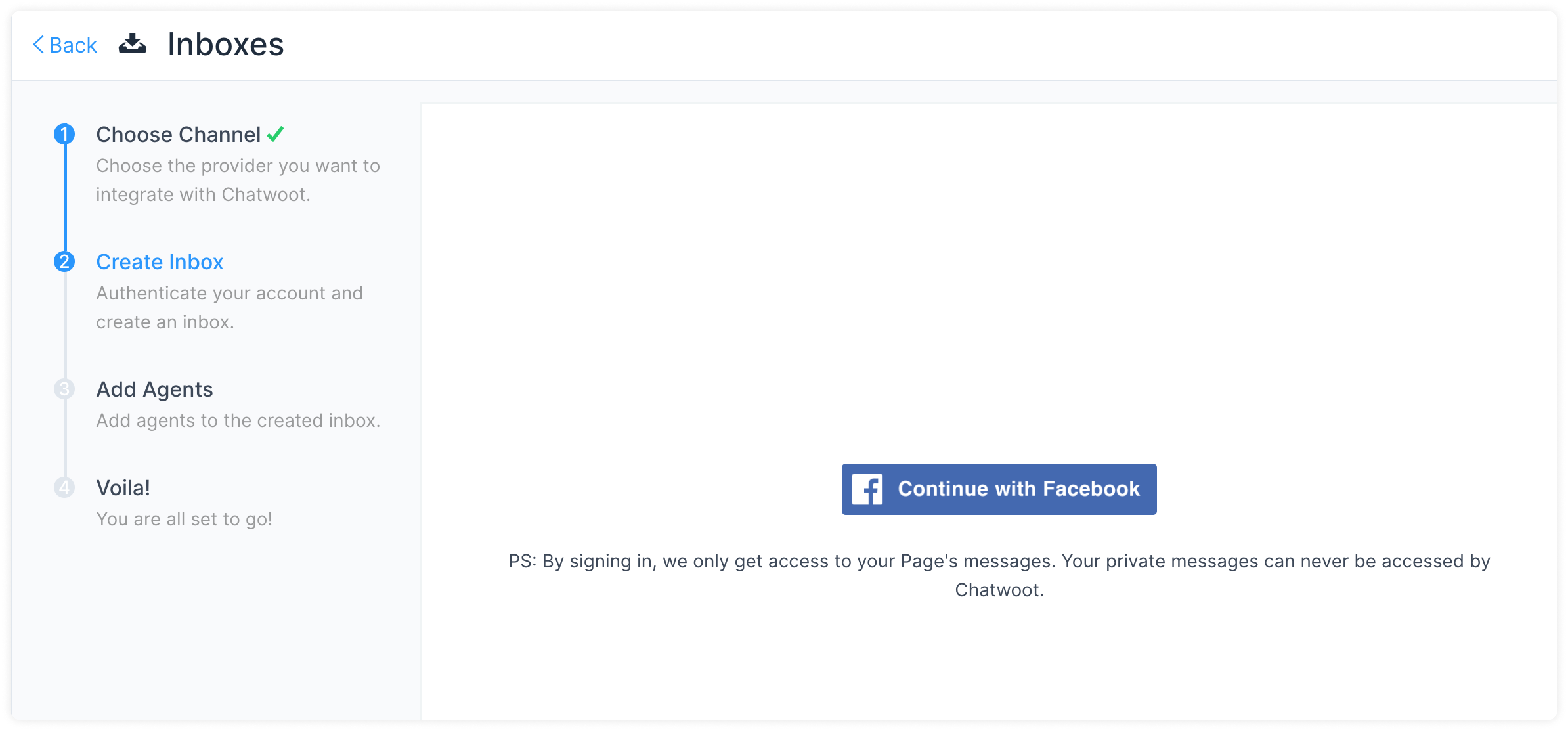
步骤 3. 点击 Facebook 登录按钮。它会为您打开一个新窗口进行登录。
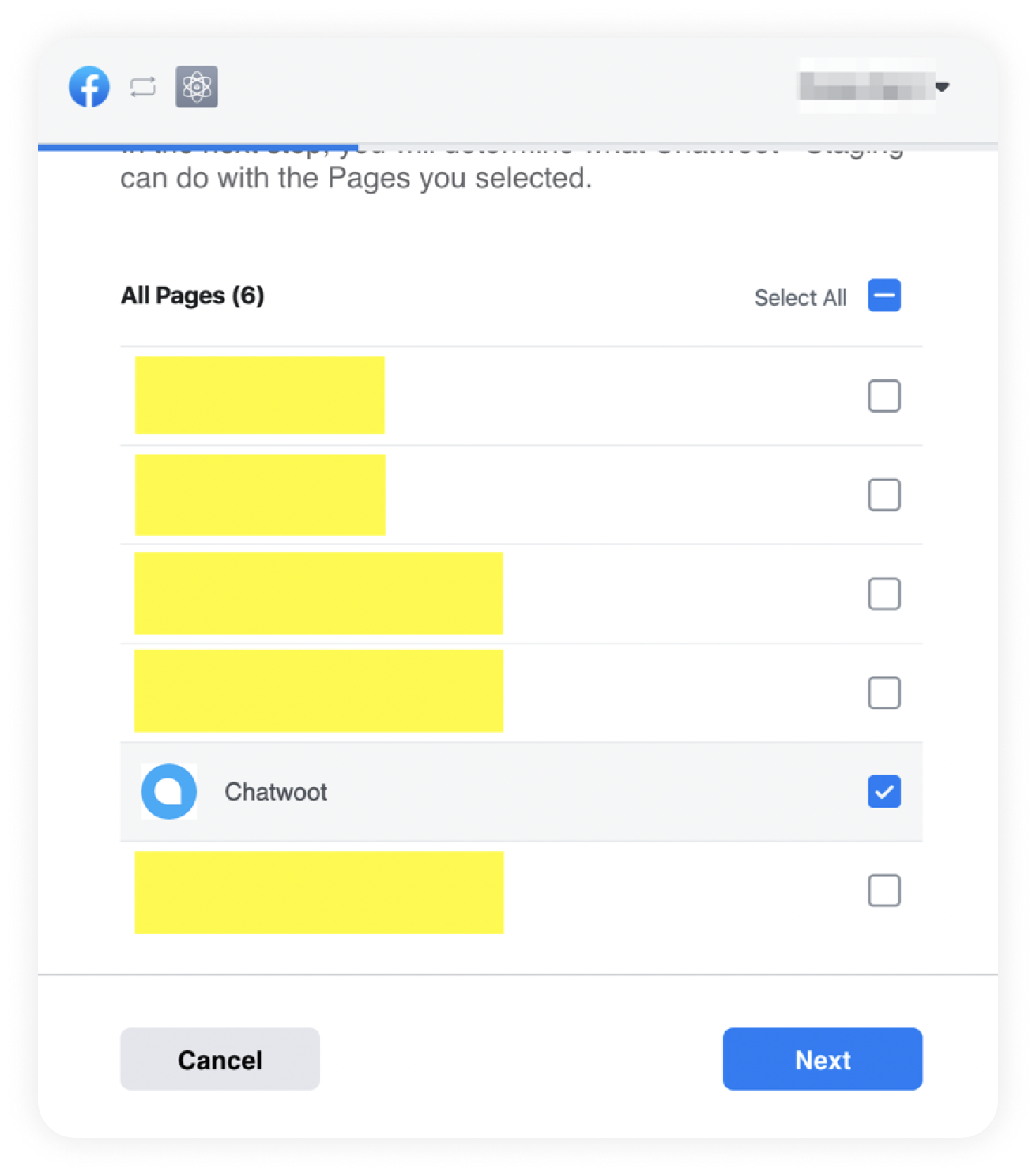
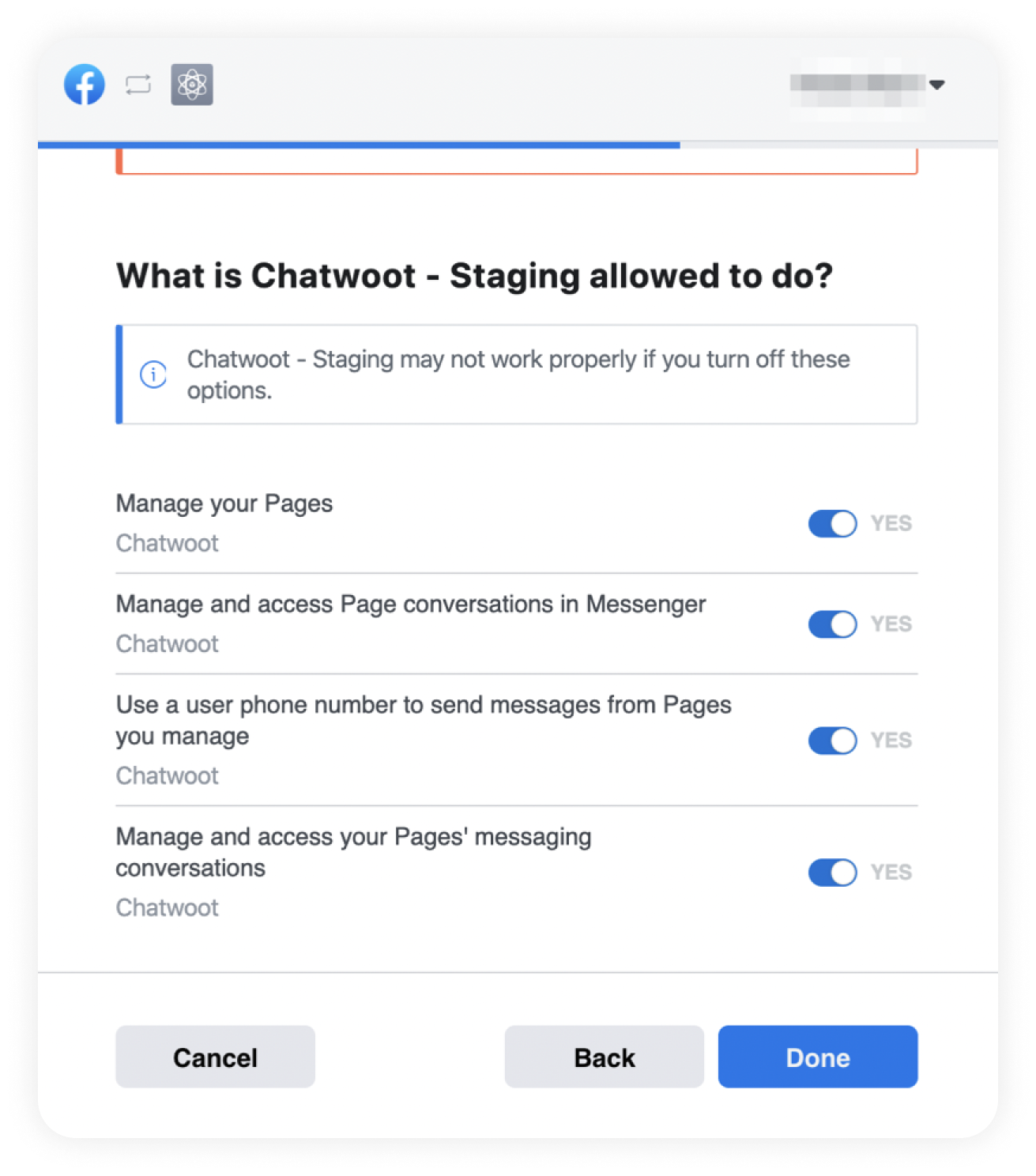
步骤 4. 使用 Facebook 进行身份验证并选择您想要连接的页面。激活列表中显示的所有权限。这将帮助 Voxsig 顺利运行所有想要的操作。
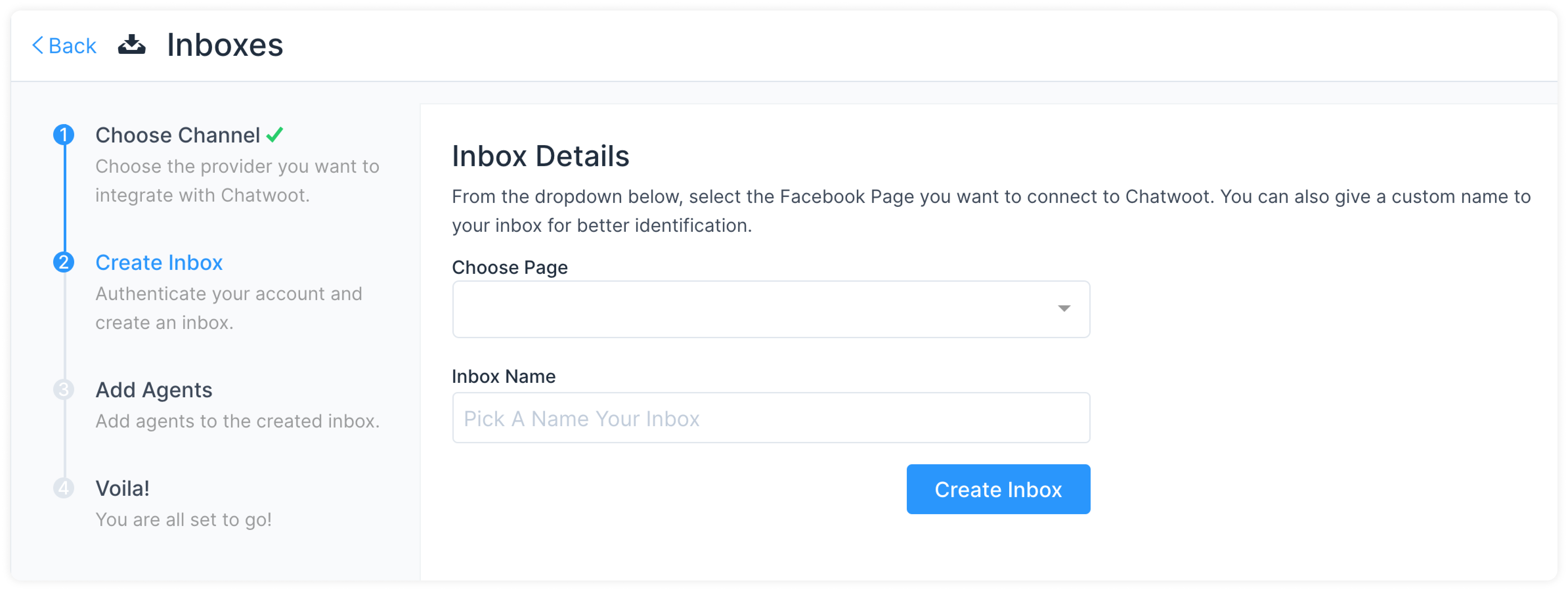
步骤 5. 您现在可以从 Voxsig 上出现的下拉菜单中选择您的 Facebook 页面。
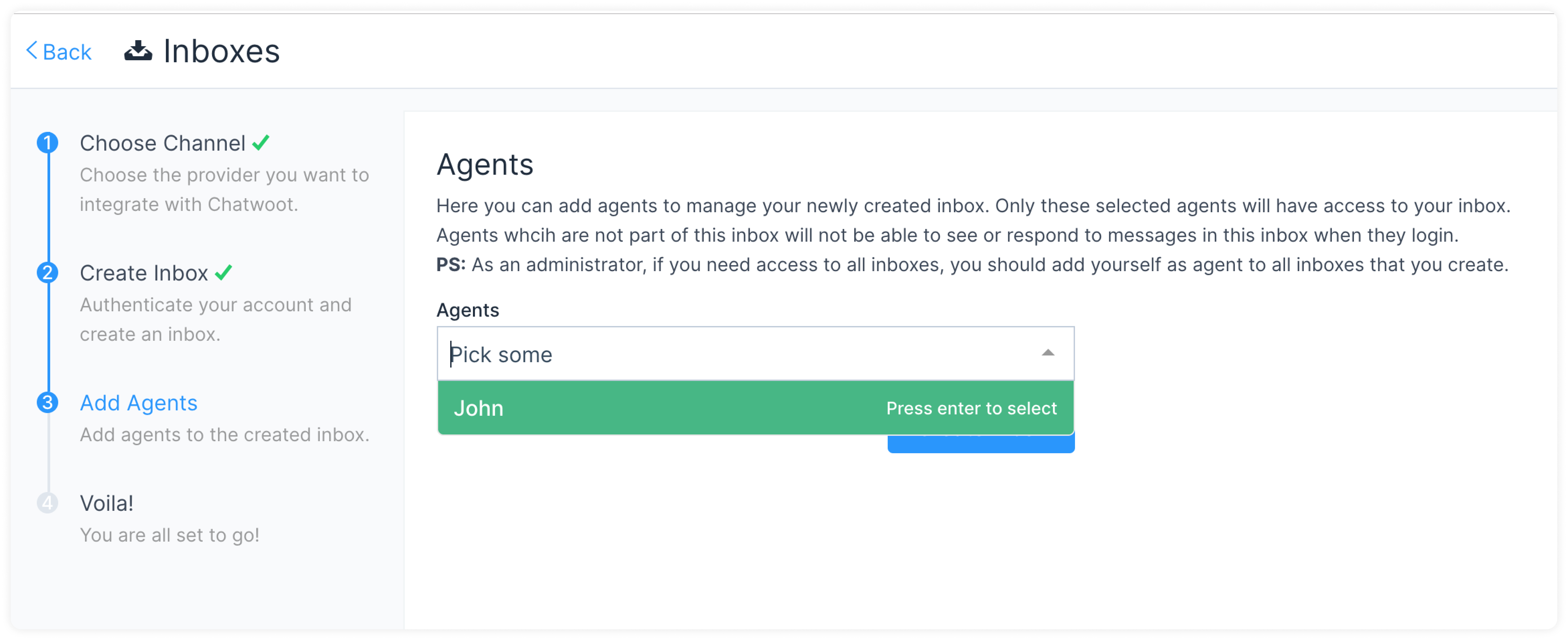
步骤 6. 在您的 Facebook 渠道中"添加客服"。
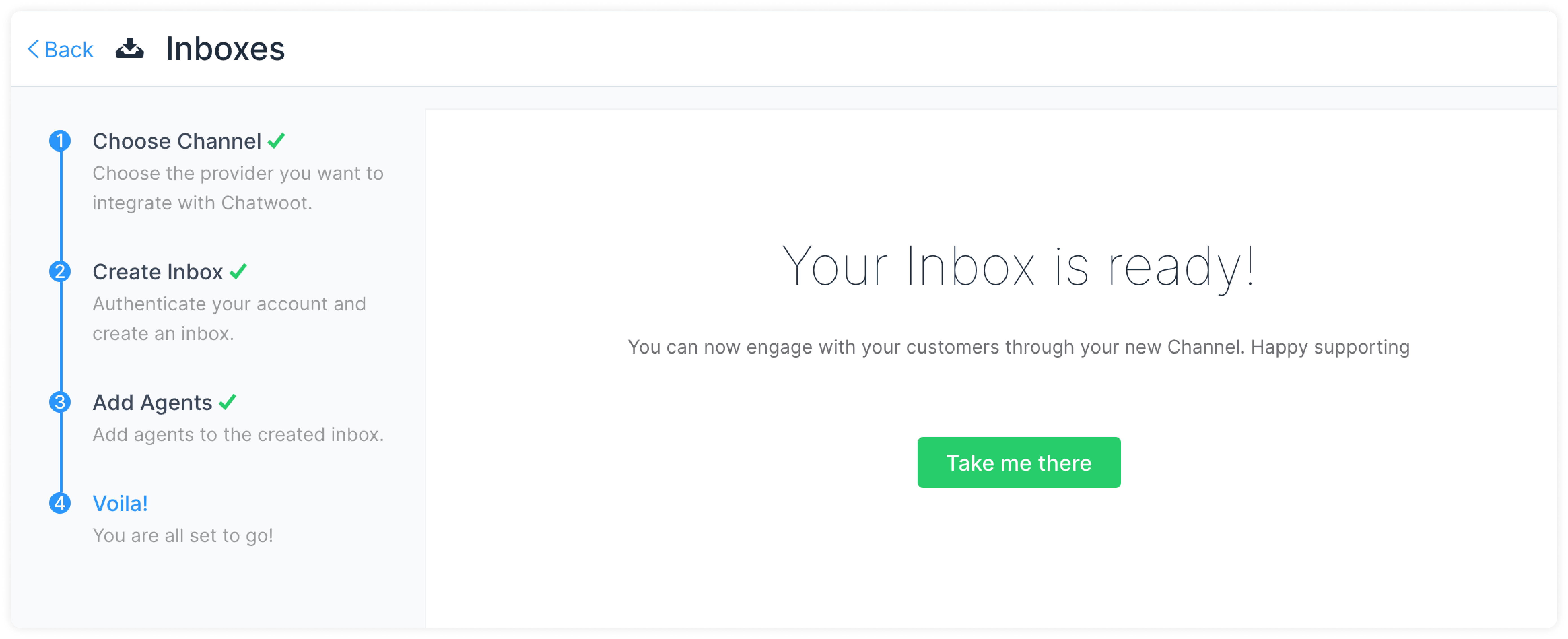
太棒了!您已成功创建一个 Facebook 渠道。每当有客户向您的 Facebook 页面发送消息时,您都可以在 Voxsig 中查看并回复它。
额外渠道设置
您新配置的 Facebook 渠道现在应该出现在您的渠道列表中。要查看并在您的 Facebook 渠道中进行额外设置,请前往设置 → 渠道 → 点击与 Facebook 渠道关联的齿轮图标。您会看到以下画面:
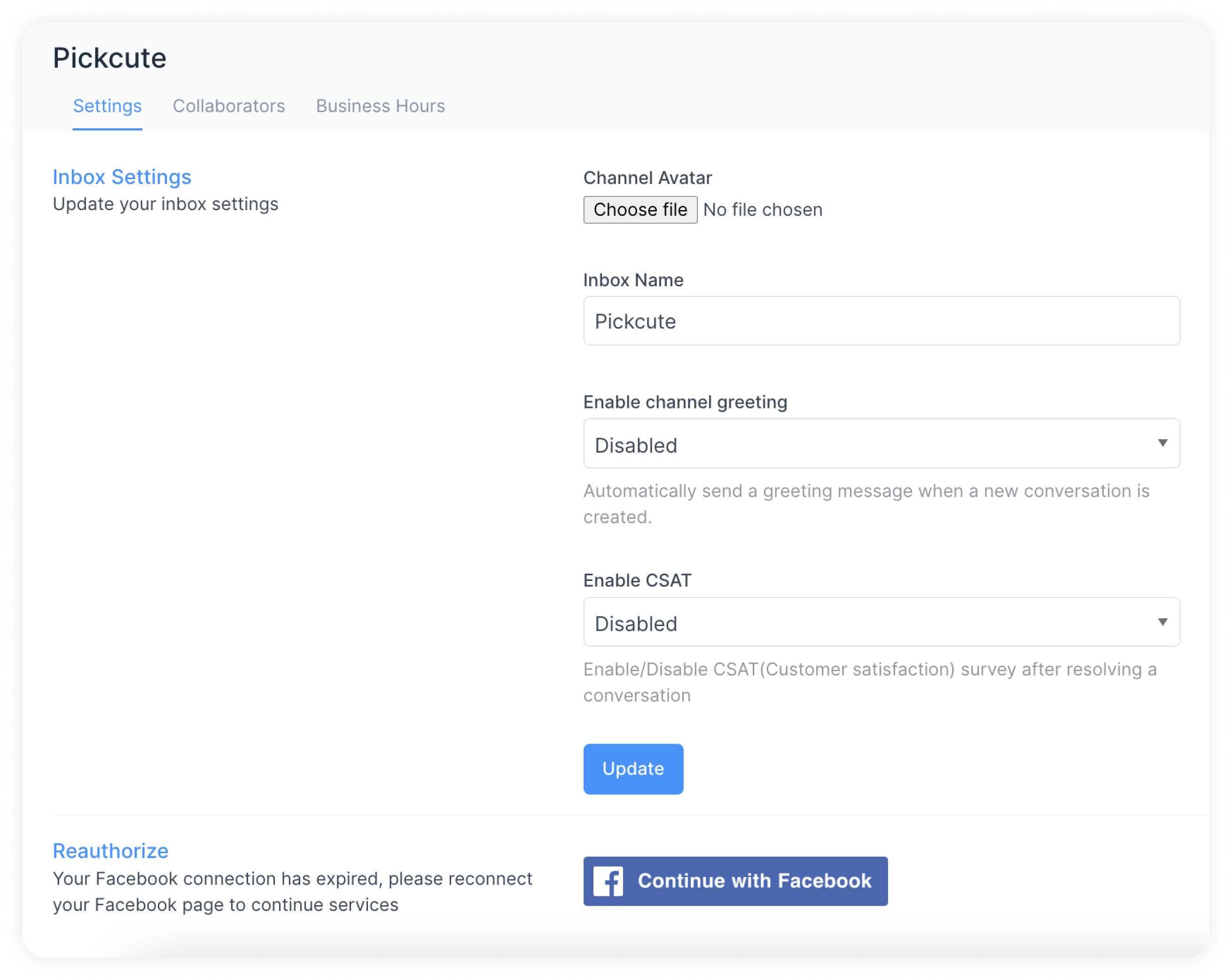
设置标签
激活渠道问候。激活后,Voxsig 将向通过您的 Facebook 渠道创建的新对话发送问候消息。
激活 CSAT。一旦您激活此功能,每当对话解决时,您的客户满意度调查将被启动。稍后可以在报告部分查看 CSAT 结果。
重新授权。每当您需要重新连接和重新授权您的 Facebook 页面时,都可以从此按钮进行。
协作者标签
点击 协作者 标签。
在这里,您可以向渠道添加客服,或删除已添加到渠道的客服。
您还可以激活或禁用将新对话自动分配给添加到此渠道的客服。
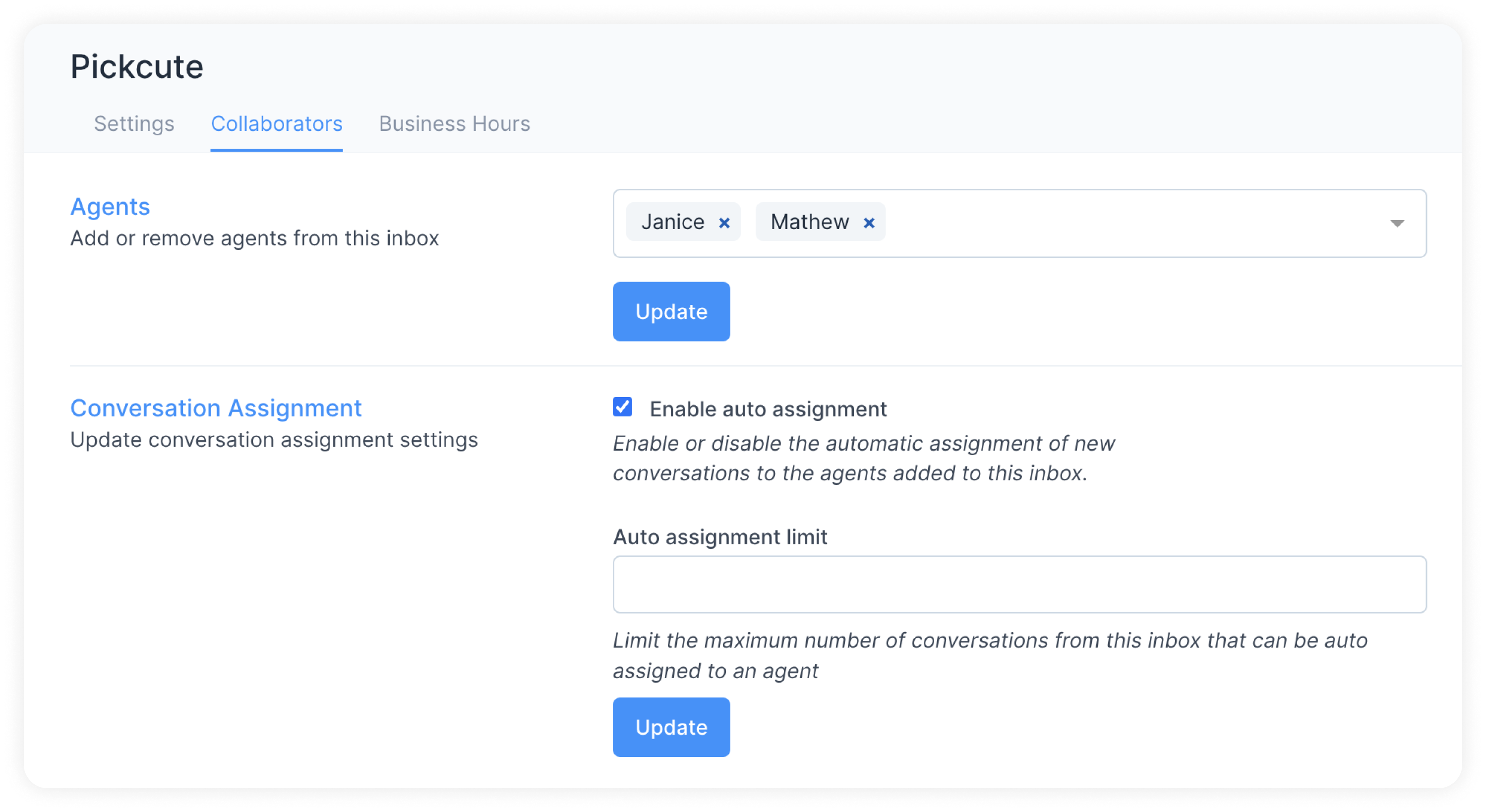
点击 更新 以保存更改。
营业时间标签
点击 营业时间 标签。在此部分,您可以设置与 Facebook 渠道关联的团队的工作时间。
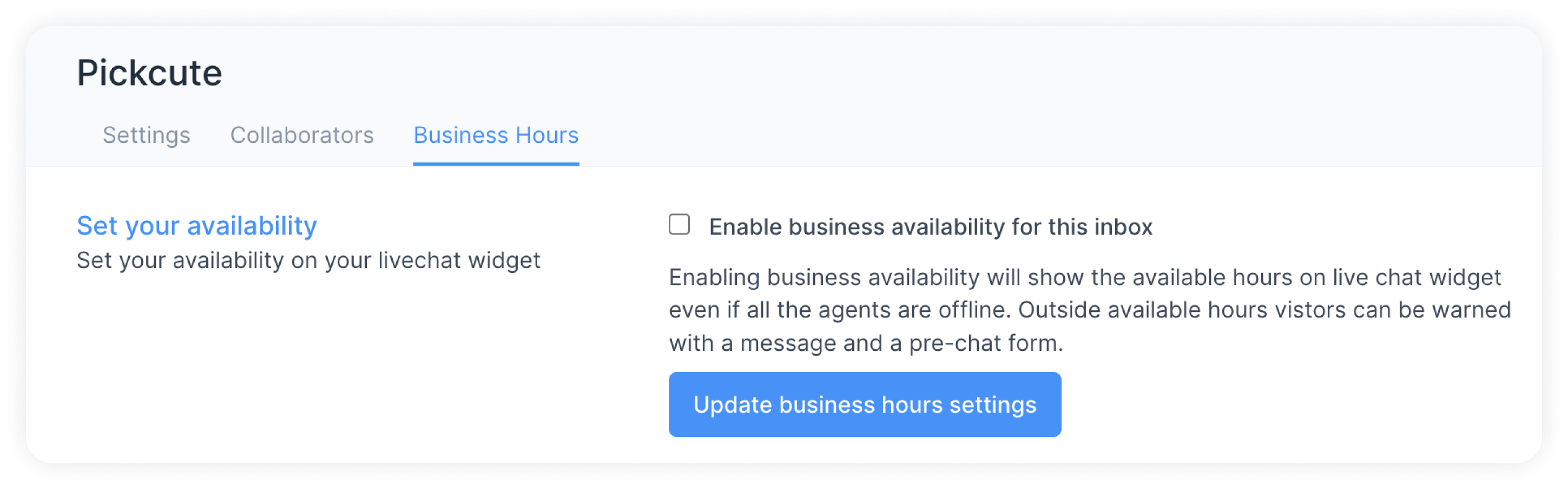
如果您有明确的营业时间,请点击 为此渠道激活营业时间 的勾选框。
一旦勾选框被选中,下面的部分会打开。您可以编写非营业时间向客户显示的消息。
您还可以选择每周每天的可用营业时间,并与适当的时区一起使用。
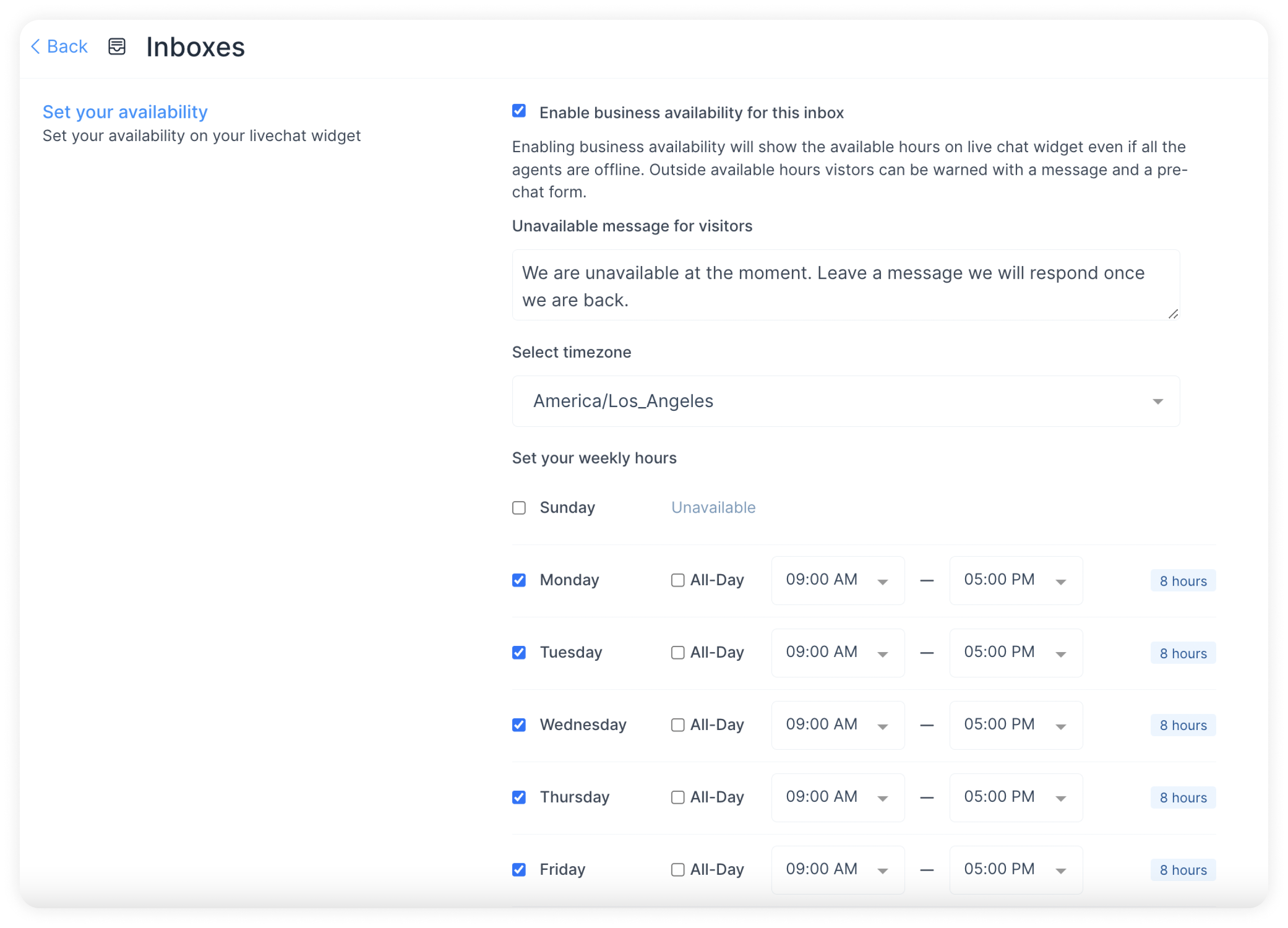
点击 更新营业时间设置 按钮。