設置您的 Facebook 渠道
對於 Voxsig 的雲版本,請按照以下步驟操作。
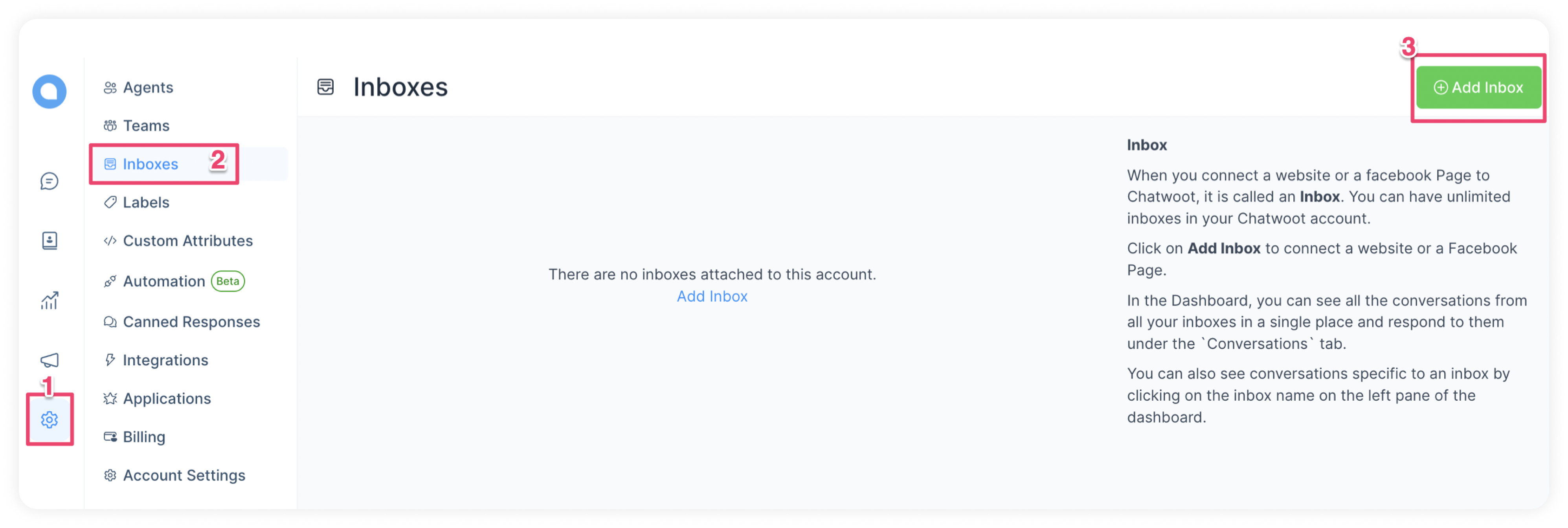
步驟 1. 轉到設定 → 收件匣 → “新增收件匣”。
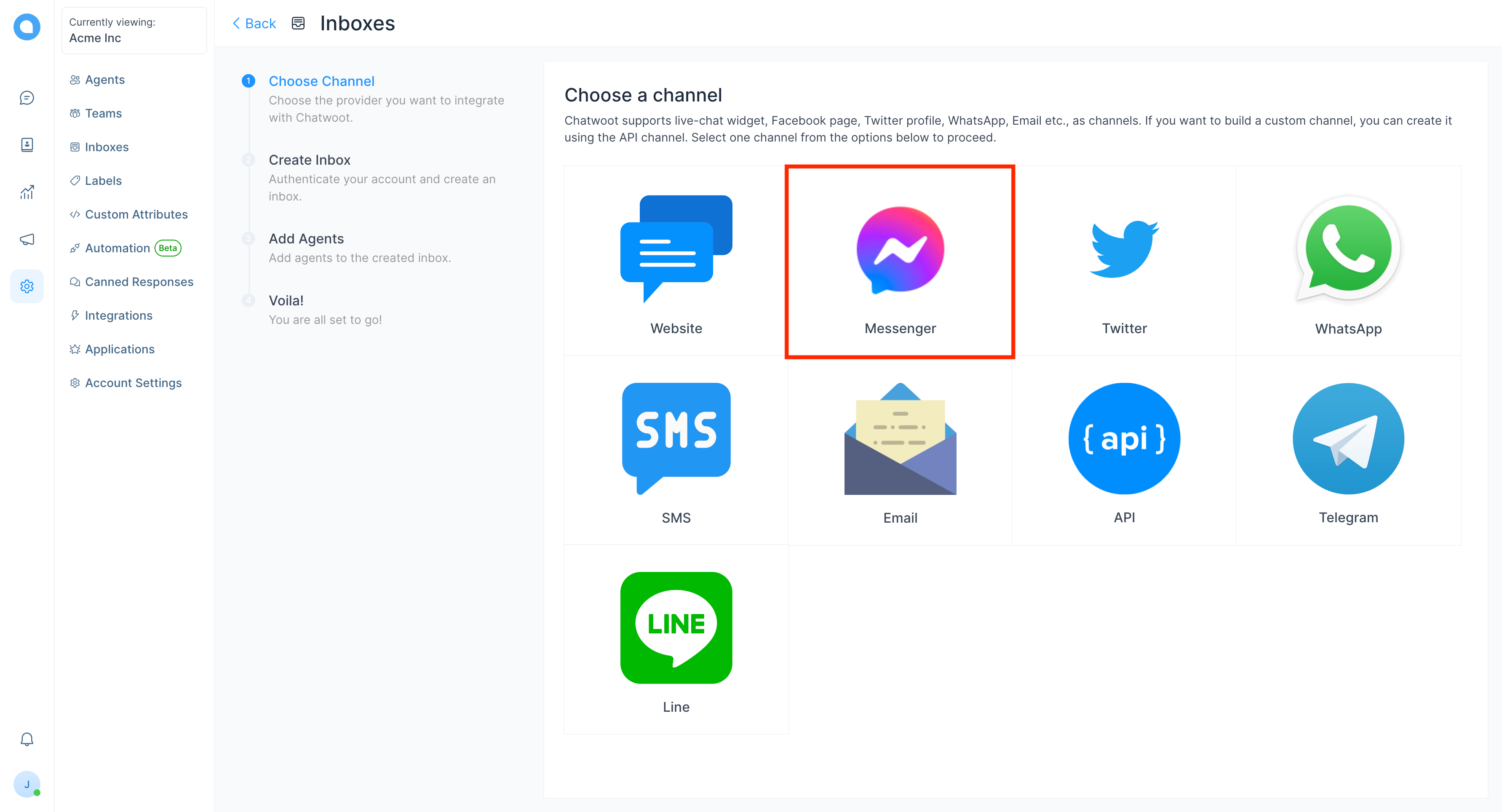
步驟 2. 點擊 "Messenger" 圖標。
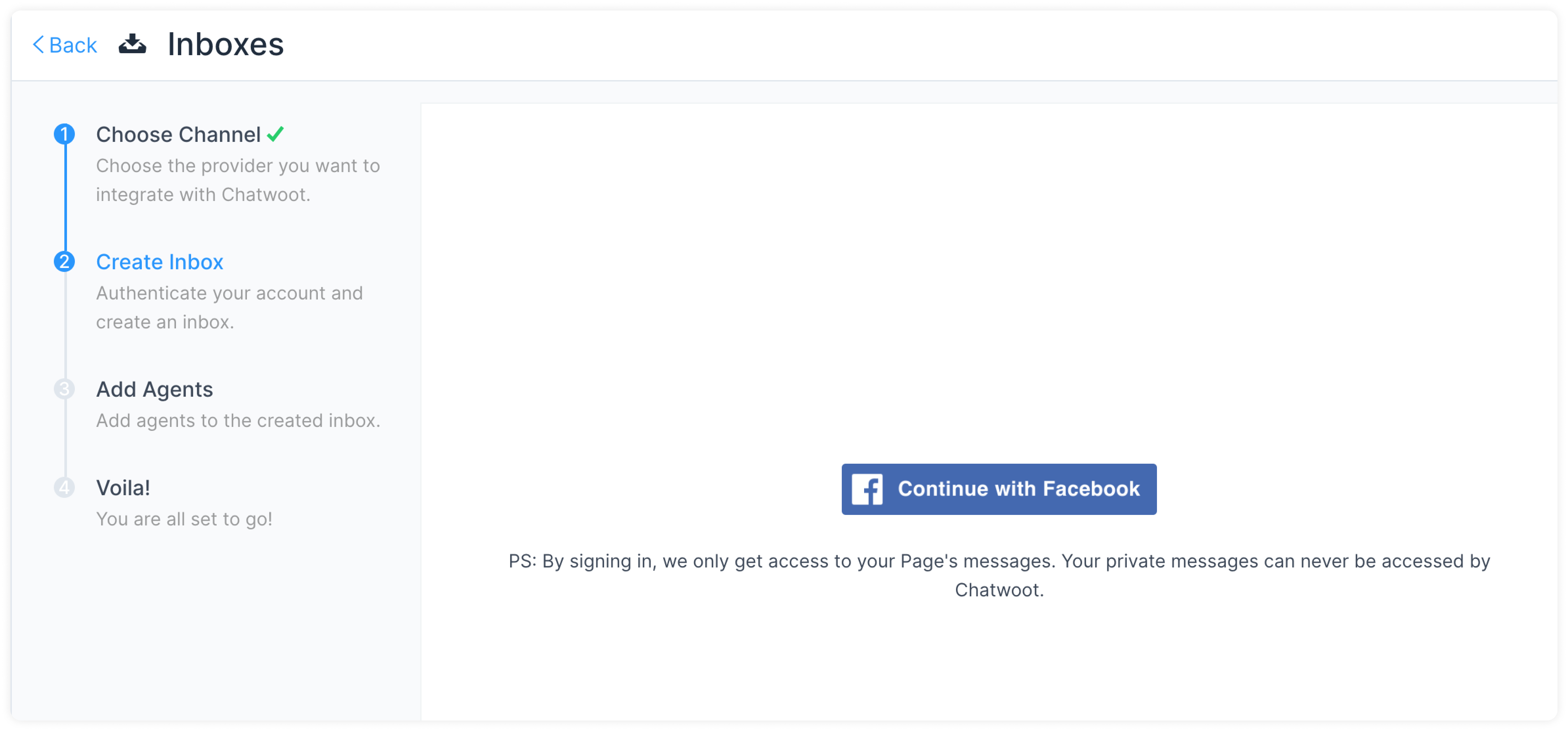
步驟 3. 點擊 Facebook 登入按鈕。它會為您打開一個新窗口進行登入。
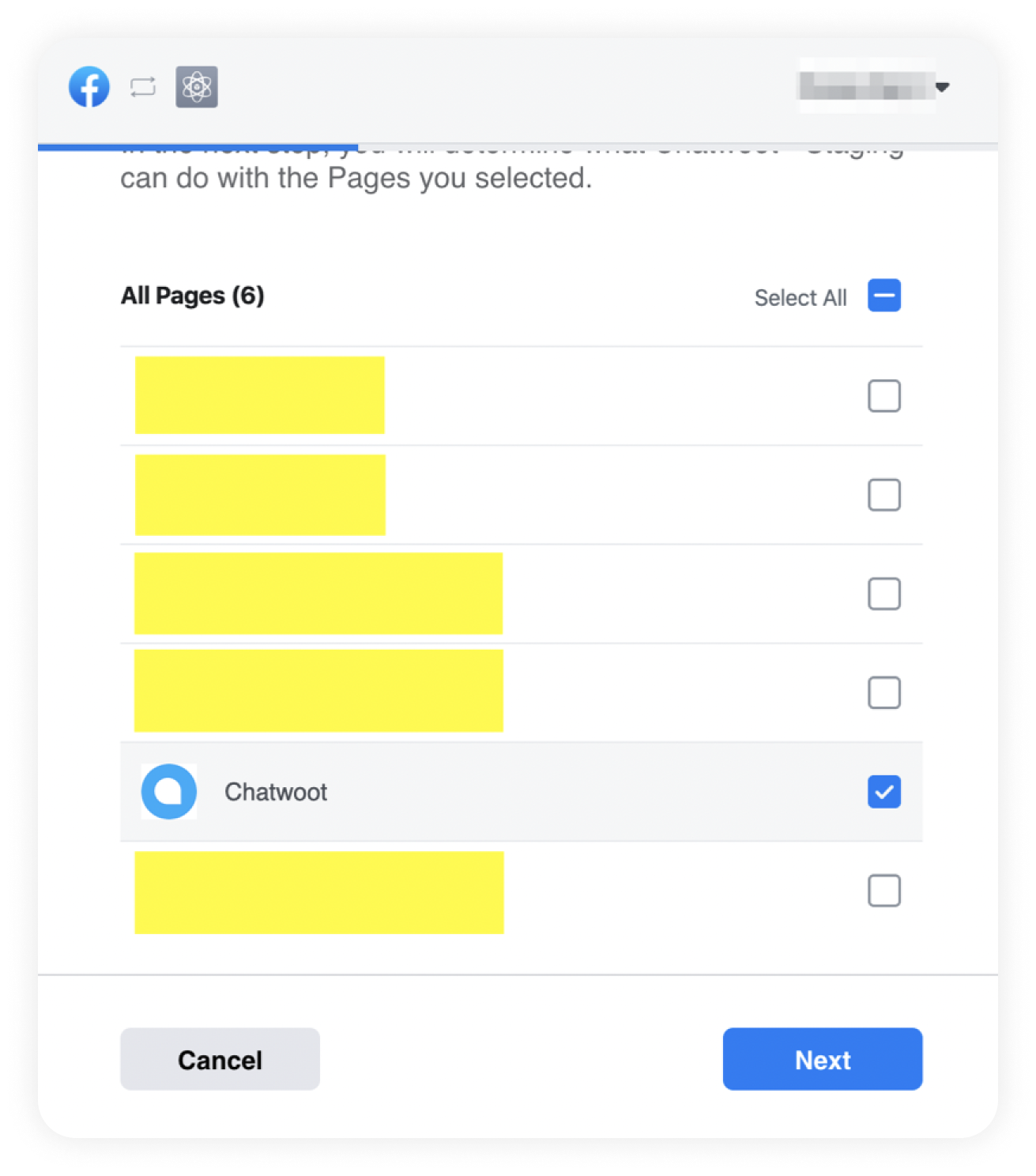
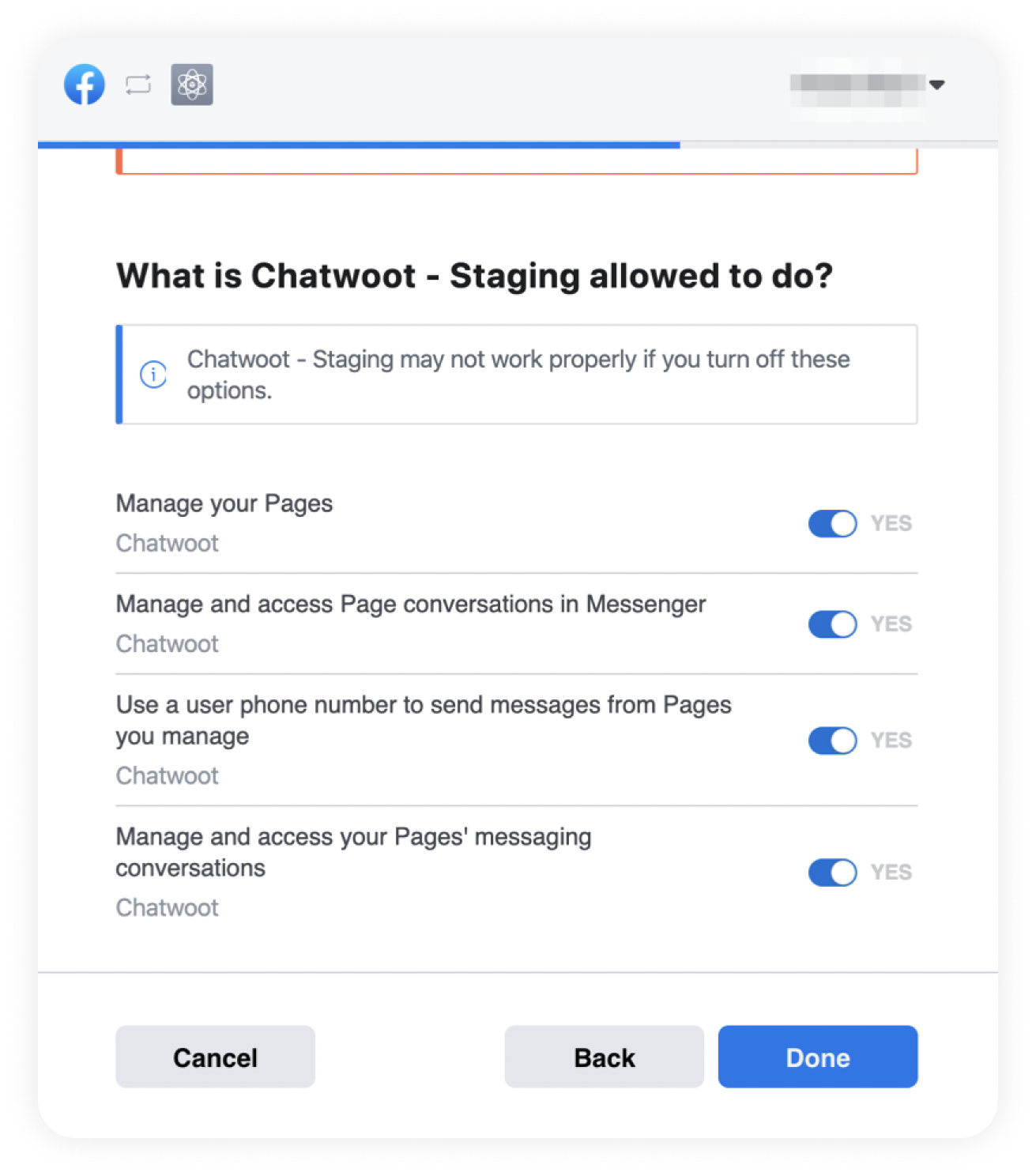
步驟 4. 使用 Facebook 進行身份驗證並選擇您想要連接的頁面。啟用列表中顯示的所有權限。這將幫助 Voxsig 順利執行所有想要的操作。
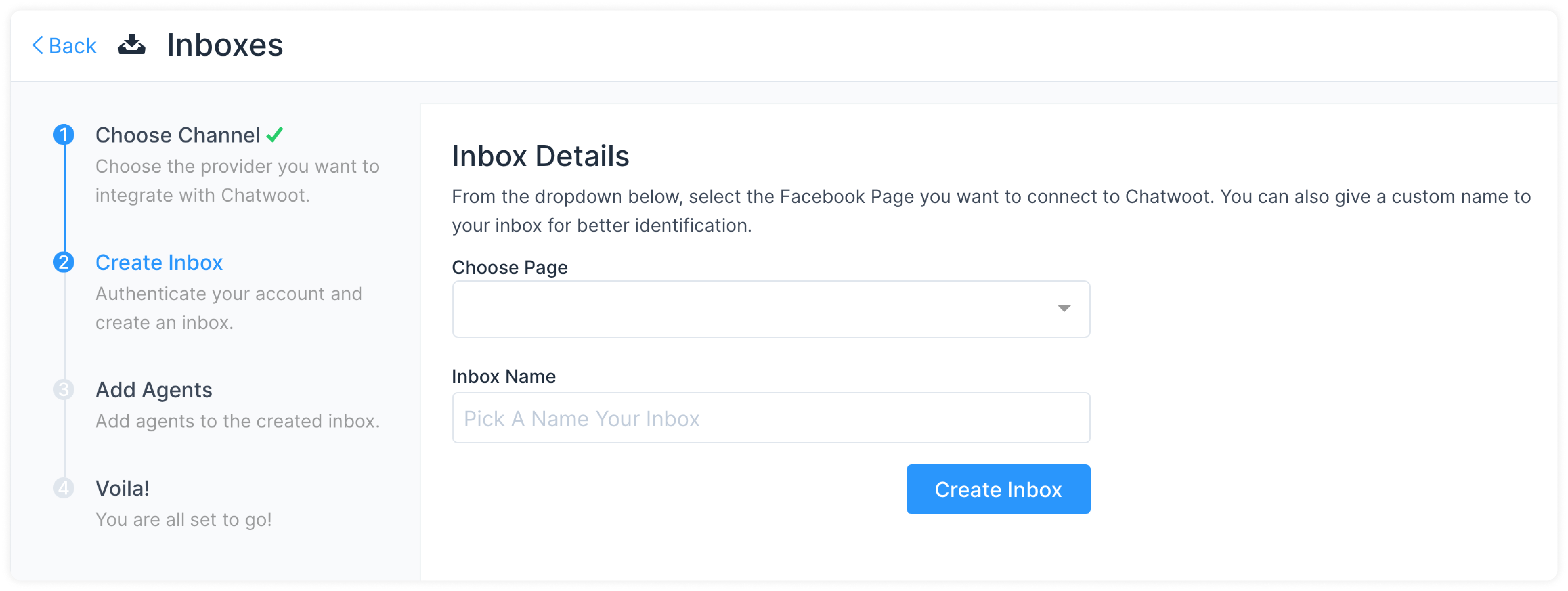
步驟 5. 您現在可以從 Voxsig 上出現的下拉菜單中選擇您的 Facebook 頁面。
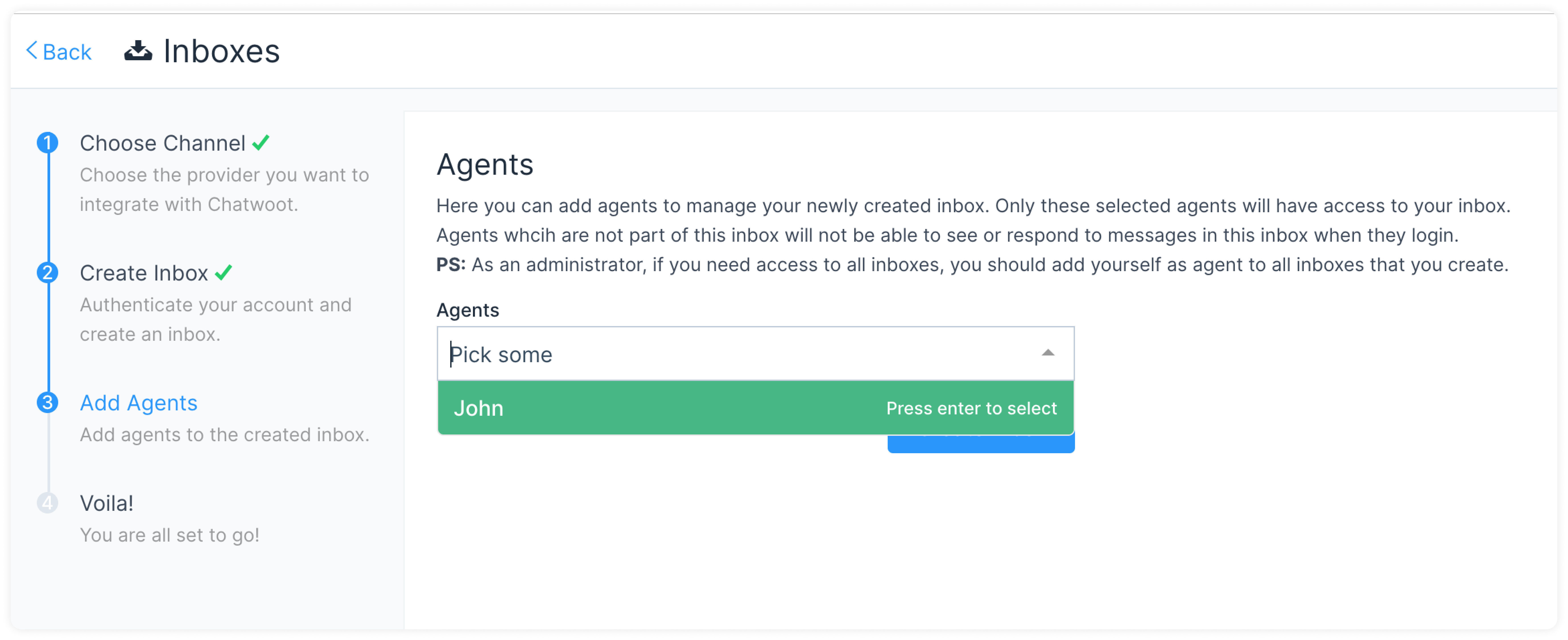
步驟 6. 在您的 Facebook 收件匣中"新增客服"。
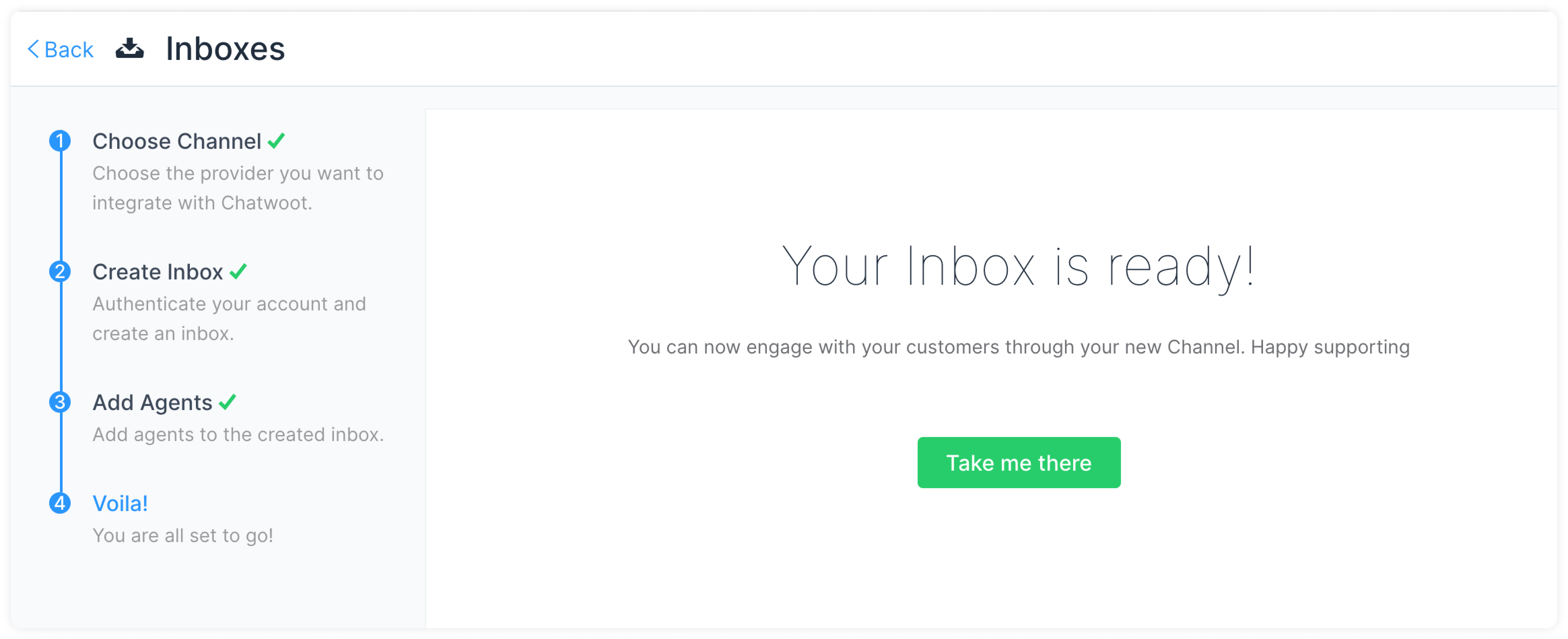
太棒了!您已成功創建一個 Facebook 收件匣。每當有客戶向您的 Facebook 頁面發送消息時,您都可以在 Voxsig 中查看並回复它。
額外收件匣設定
您新配置的 Facebook 收件匣現在應該出現在您的收件匣列表中。要查看並在您的 Facebook 收件匣中進行額外設定,請前往設定 → 收件匣 → 點擊與 Facebook 收件匣關聯的齒輪圖標。您會看到以下畫面:
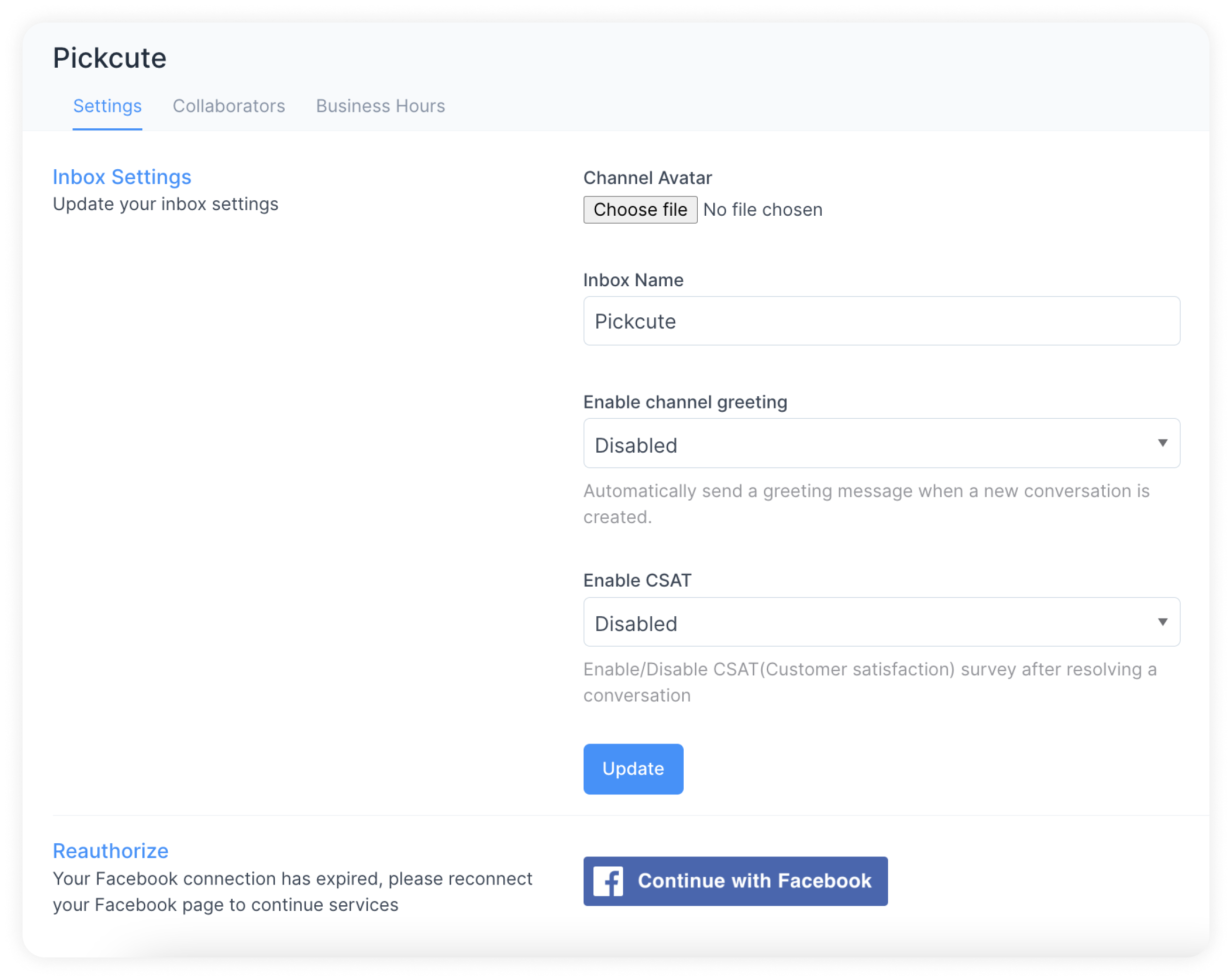
設定標籤
啟用渠道問候。啟用後,Voxsig 將向通過您的 Facebook 收件匣創建的新對話發送問候消息。
啟用 CSAT。一旦您啟用此功能,每當票據解決時,您的客戶滿意度調查將被啟動。稍後可以在報告部分查看 CSAT 結果。
重新授權。每當您需要重新連接和重新授權您的 Facebook 頁面時,都可以從此按鈕進行。
協作者標籤
點擊 協作者 標籤。
在這裡,您可以向收件匣添加客服,或刪除已添加到收件匣的客服。
您還可以啟用或禁用將新對話自動分配給添加到此收件匣的客服。

點擊 更新 以保存更改。
營業時間標籤
點擊 營業時間 標籤。在此部分,您可以設置與 Facebook 收件匣關聯的團隊的工作時間。
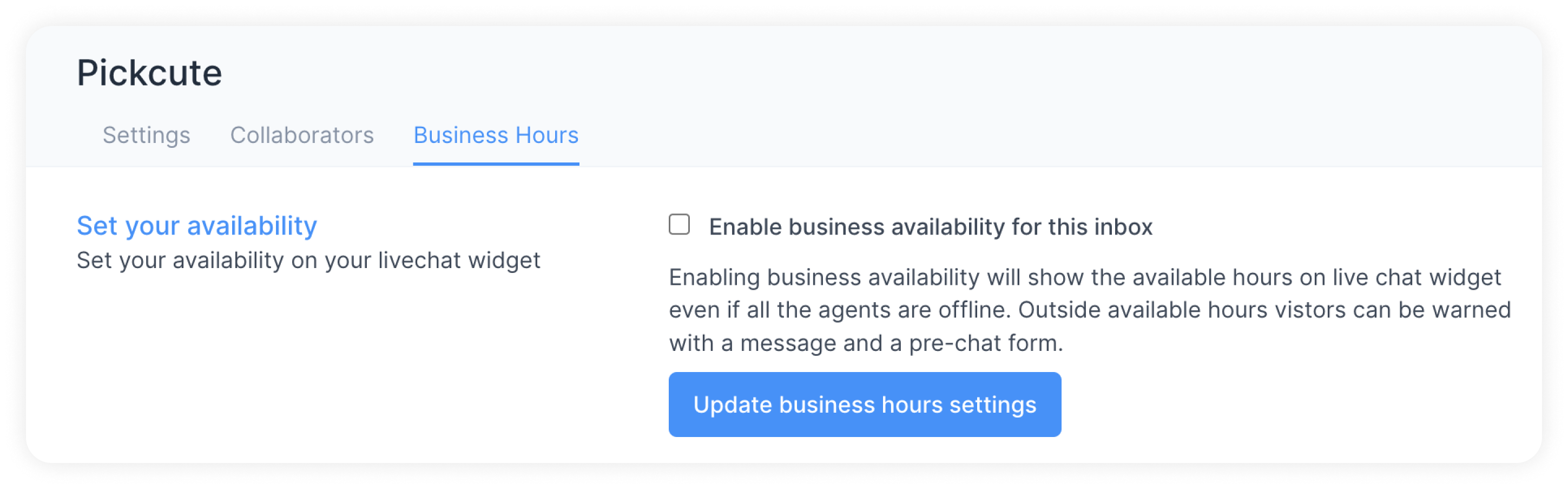
如果您有明確的營業時間,請點擊 為此收件匣啟用營業時間 的勾選框。
一旦勾選框被選中,下面的部分會打開。您可以編寫非營業時間向客戶顯示的消息。
您還可以選擇每周每天的可用營業時間,並與適當的時區一起使用。
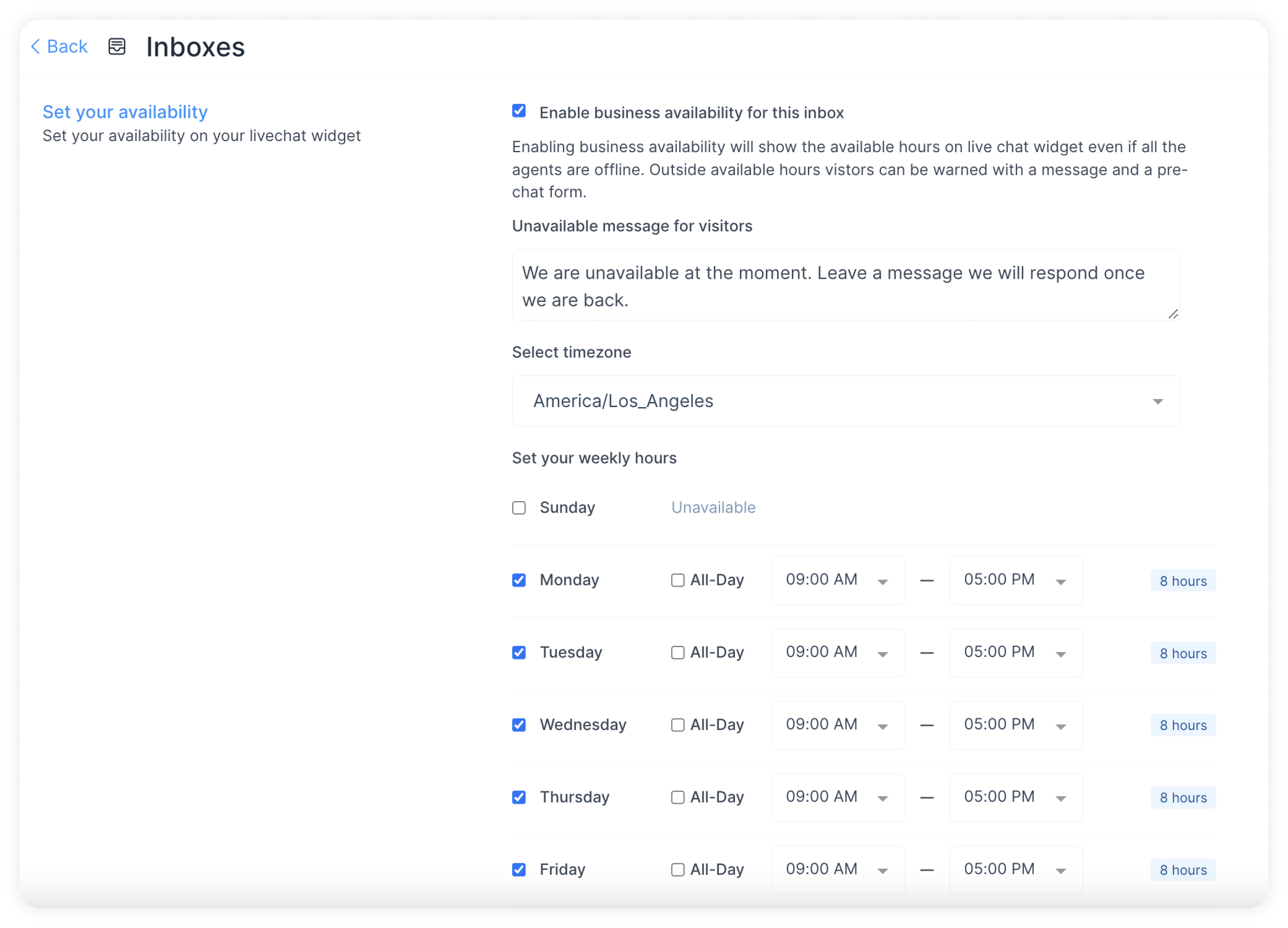
點擊 更新營業時間設定 按鈕。